Ouvrir claude.ai →Installez depuis le web, votre Claude Desktop hérite du connecteur automatiquement.
L'installation en vidéo
4 étapes, environ 2 minutes
1
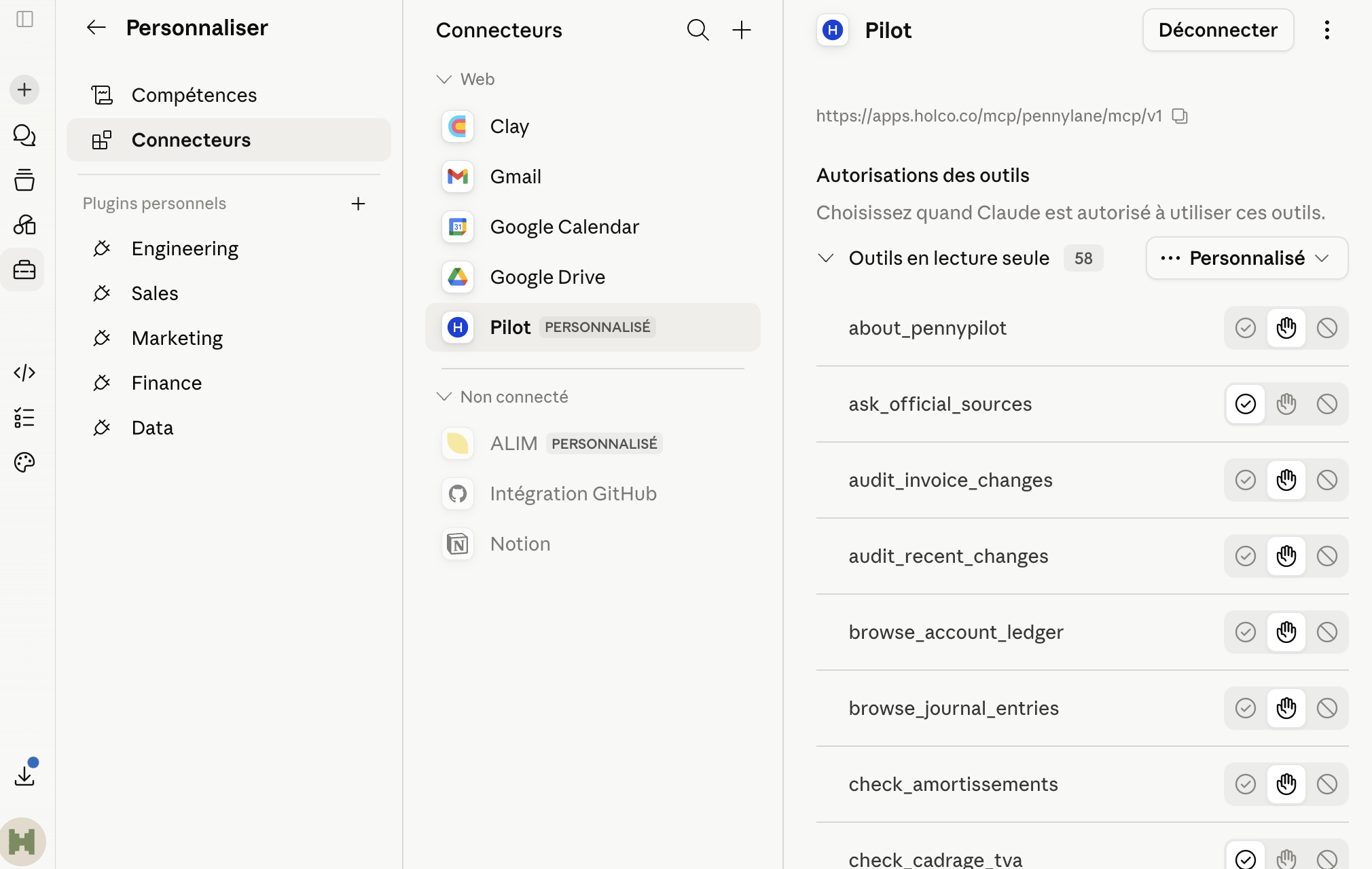
Ouvrez Personnaliser → Connecteurs
Sur claude.ai (recommandé) : cliquez sur votre nom en bas à gauche → Personnaliser, puis l'onglet Connecteurs. Claude a récemment déplacé les connecteurs sous « Personnaliser ». Sur Claude Desktop : icône engrenage (Réglages) → Connecteurs. Le web donne une autorisation plus fluide ; votre Claude Desktop du même compte héritera ensuite du connecteur, rien à refaire.
2
Cliquez « + Ajouter un connecteur personnalisé » et collez l'URL
Collez l'adresse copiée plus haut (https://apps.holco.co/mcp/pennylane/mcp/v1), puis validez. Cette URL est la même pour tous les cabinets : c'est votre clé personnelle, à l'étape suivante, qui relie le connecteur à votre cabinet.
3
Autorisez avec votre clé pp_live_…
Claude ouvre une page HOLCO (apps.holco.co). Collez-y la clé affichée plus haut (« Votre clé d'accès »), une seule fois, puis « Autoriser ». La clé reste chez HOLCO, elle n'apparaît jamais dans la conversation.
4
Démarrez dans une conversation
Ouvrez une nouvelle conversation et tapez « PennyPilot, démarre ». Claude charge votre profil cabinet, vos droits, et propose vos premières actions. C'est tout.
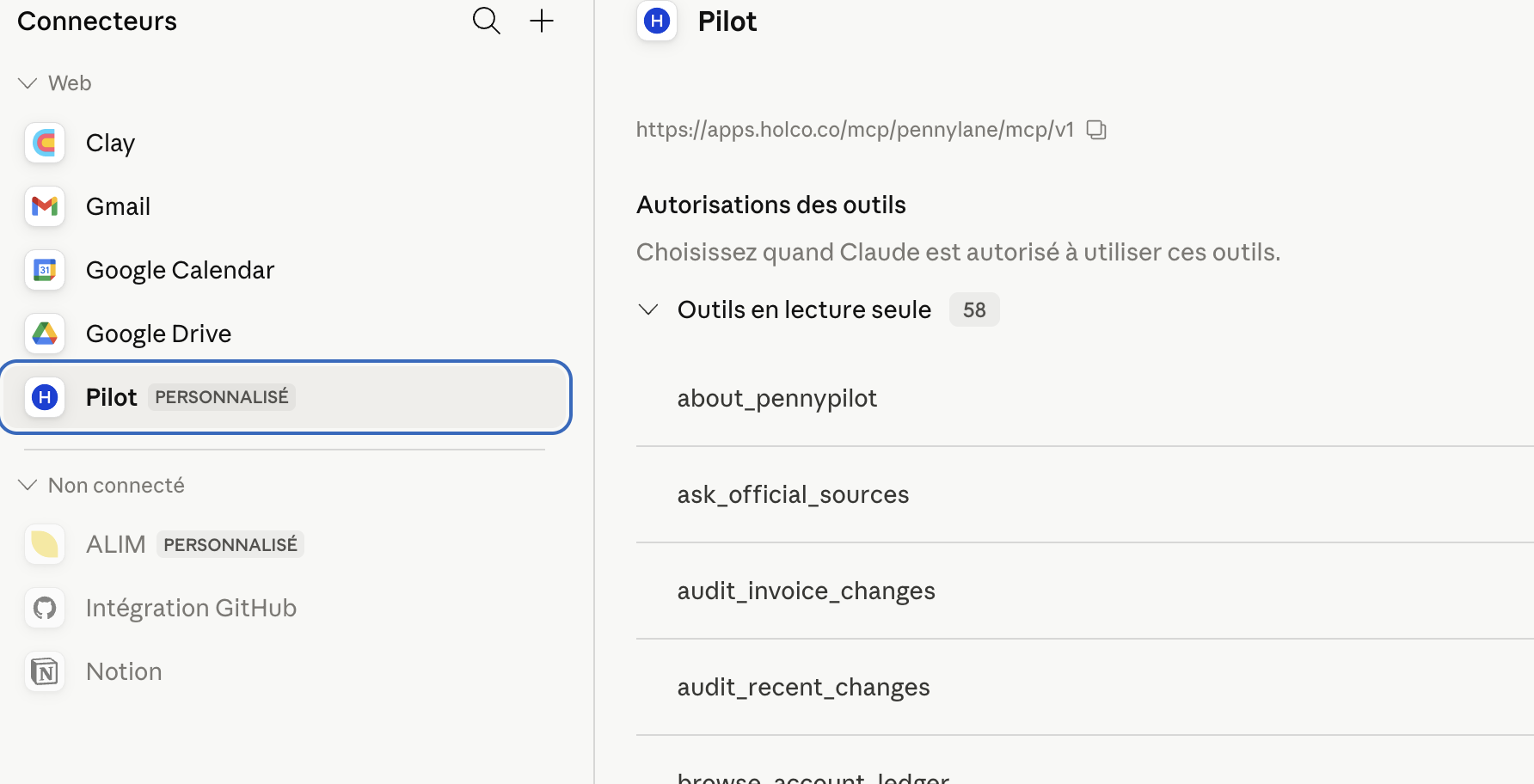
Résultat attendu : le connecteur « Pilot » apparaît avec l'URL HOLCO et les outils PennyPilot en lecture seule.
Essayez tout de suite
Deux prompts à coller dans une nouvelle conversation Claude pour vérifier que tout fonctionne :
« Utilise PennyPilot pour me proposer un diagnostic du premier dossier Pennylane accessible : santé financière, points de vigilance, limites de ce que tu vois, prochaines actions cabinet. »
« PennyPilot, montre-moi mon profil et mon quota du jour. »
Questions fréquentes
Quel plan Claude faut-il ?
Free, Pro, Max, Team ou Enterprise. Le plan Free est limité à un seul connecteur personnalisé, Pro ou Max recommandé en usage cabinet.
Installation Desktop ou Web ?
Installation via claude.ai (web) recommandée, l'OAuth est plus fluide dans le navigateur. Le connecteur se synchronise automatiquement sur Claude Desktop (Mac / Windows) du même compte, vous n'avez rien à reconfigurer côté Desktop.
Ma clé peut-elle fuir dans une conversation ?
Non. Vous ne la collez qu'une seule fois sur la page d'autorisation HOLCO. Claude ne voit qu'un jeton dédié. Ne collez jamais votre clé pp_live_… dans le chat.
Comment révoquer l'accès ?
Depuis mon espace cabinet, bouton « Régénérer la clé ». L'ancienne clé est invalidée immédiatement. Côté Claude : Settings → Connectors → PennyPilot → Remove.
Claude affiche une erreur de connexion, que faire ?
Vérifiez que l'URL collée est exactement https://apps.holco.co/mcp/pennylane/mcp/v1 (HTTPS, pas d'espace). Si l'erreur persiste, votre clé a peut-être été régénérée, recopiez-la depuis mon espace cabinet puis ré-autorisez le connecteur.
Combien d'outils sont disponibles ?
42 outils cabinet en lecture seule : revue analytique, P&L, impayés, balance âgée, banque, brief RDV, charte IA, pré-révision, grand livre… Le catalogue complet est sur /fonctions.
Compatible Cursor ou d'autres interfaces IA ?
Oui. Le serveur suit le standard ouvert MCP (Streamable HTTP). Endpoint https://apps.holco.co/mcp/pennylane/mcp/v1, auth Bearer pp_live_….
PennyPilot écrit-il dans Pennylane ?
Non. Lecture seule, garantie côté serveur. Aucun outil ne modifie un dossier, un compte ou une écriture.